はじめに
この度は、moNa(モナ)キーボードをお迎えいただきありがとうございます。
このガイドでは、お手元に届いたキーボードをPCに接続し、ご自身の手になじむようにキーマップを変更して、快適にタイピングを始められるまでの基本ステップをご案内します。
まずは基本を押さえましょう
ひとまずこのガイドの通りに進めれば、キーボードとしての基本機能がすべて使えるようになります。よりマニアックな設定については、後日公開予定の Topics & Tips にてご紹介します。
商品内容の確認
まずは箱の中身をすべて取り出し、以下のものが揃っているか確認してください。
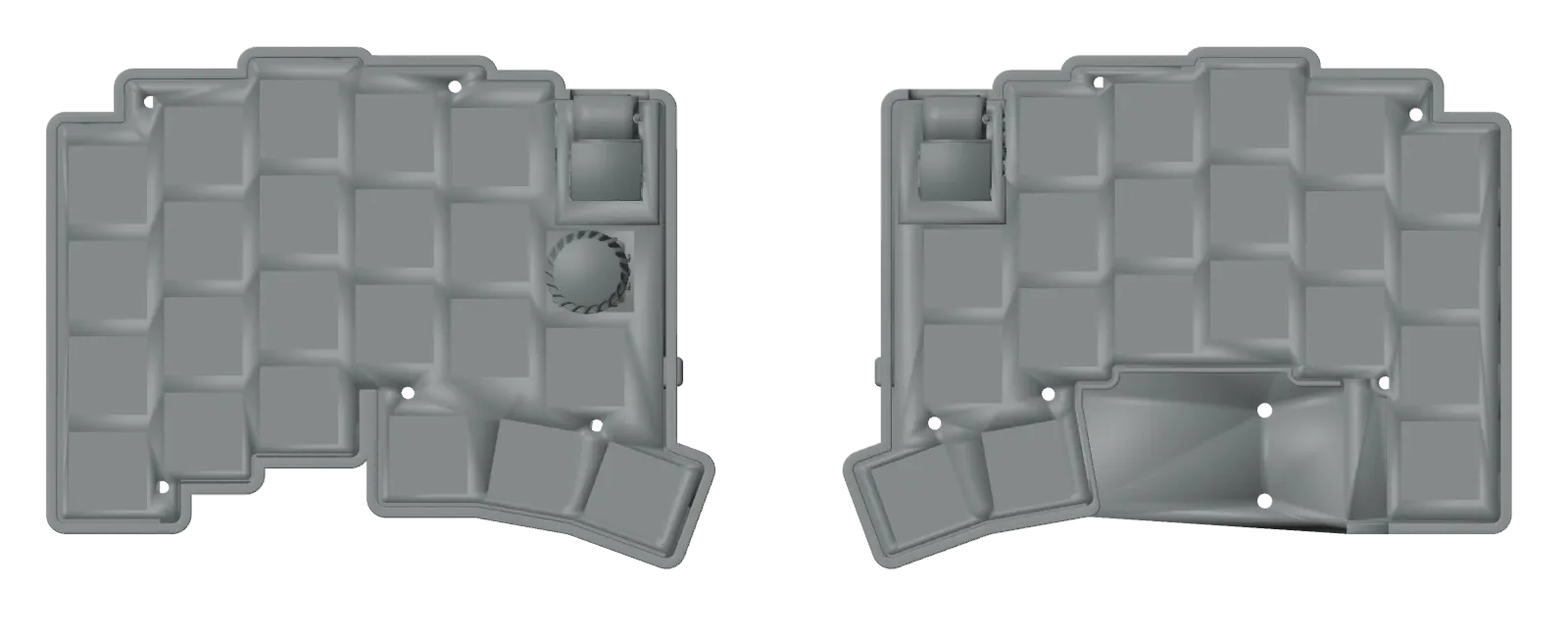 キーボード本体 左右各1台
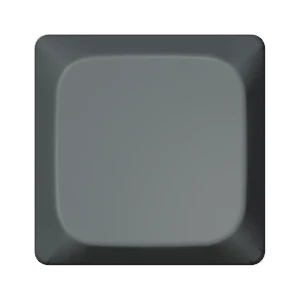
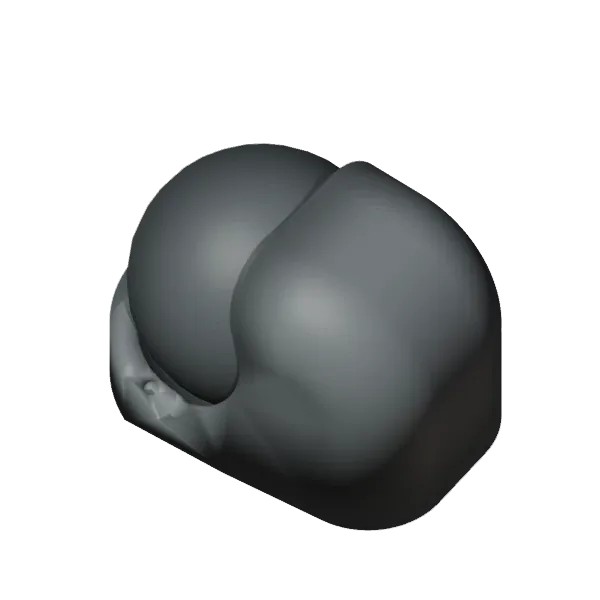 25mmトラックボール 1個
同梱物
- キーボード本体(左右1台)
- キーキャップ(42個)
- 25mmトラックボール(1個)
お客様でご用意いただくもの
- キースイッチ(42個)
- USBケーブル(Type-C、データ通信対応)
- Choc v1/v2、Lofree製対応スイッチ
※販売形態や販売時期により、商品内容(同梱物)が一部異なる場合があります。
組み立てとPC接続
キースイッチとキーキャップを取り付け、PCに接続しましょう。
キースイッチの取り付け
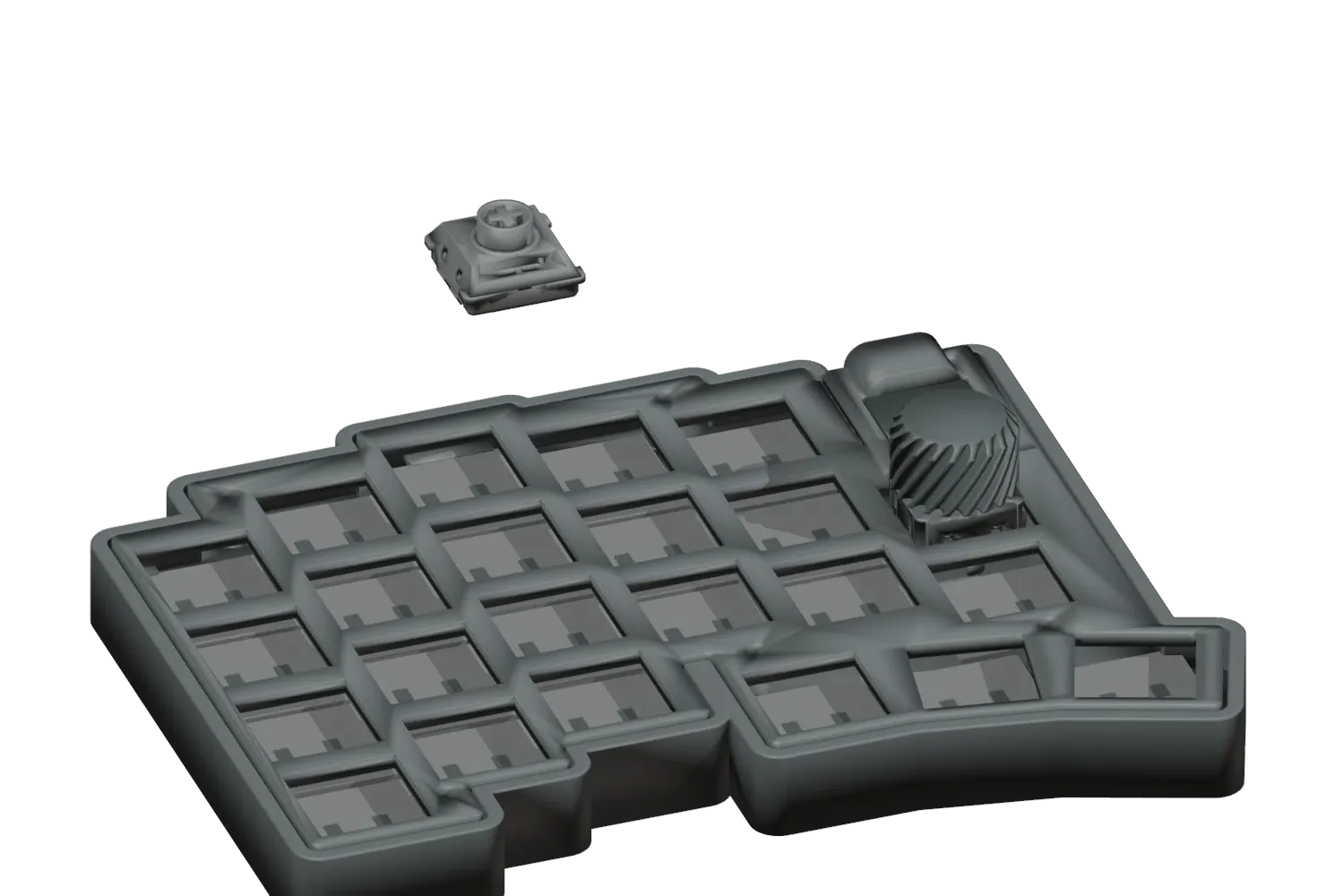
商品内容に不足がないか確認後、本体に別途で購入していただいた任意のキースイッチを差し込みます。ピンが曲がらないよう、基板に対して垂直にゆっくりと押し込んでください。
キーキャップの取り付け
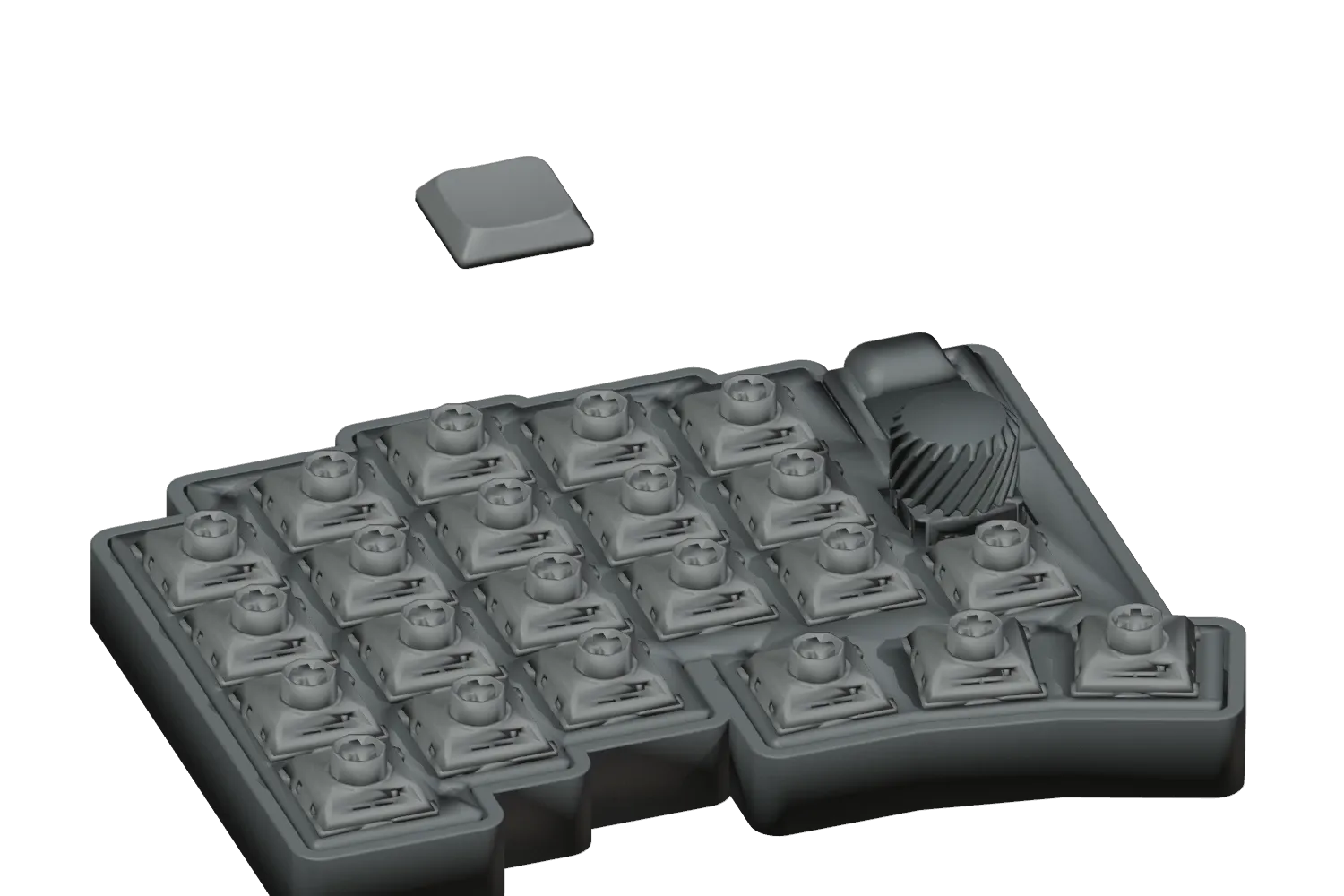
すべてのキースイッチを差し込み終わったら、次に付属のキーキャップを取り付けていきます。
本体(左右)の電源を入れる
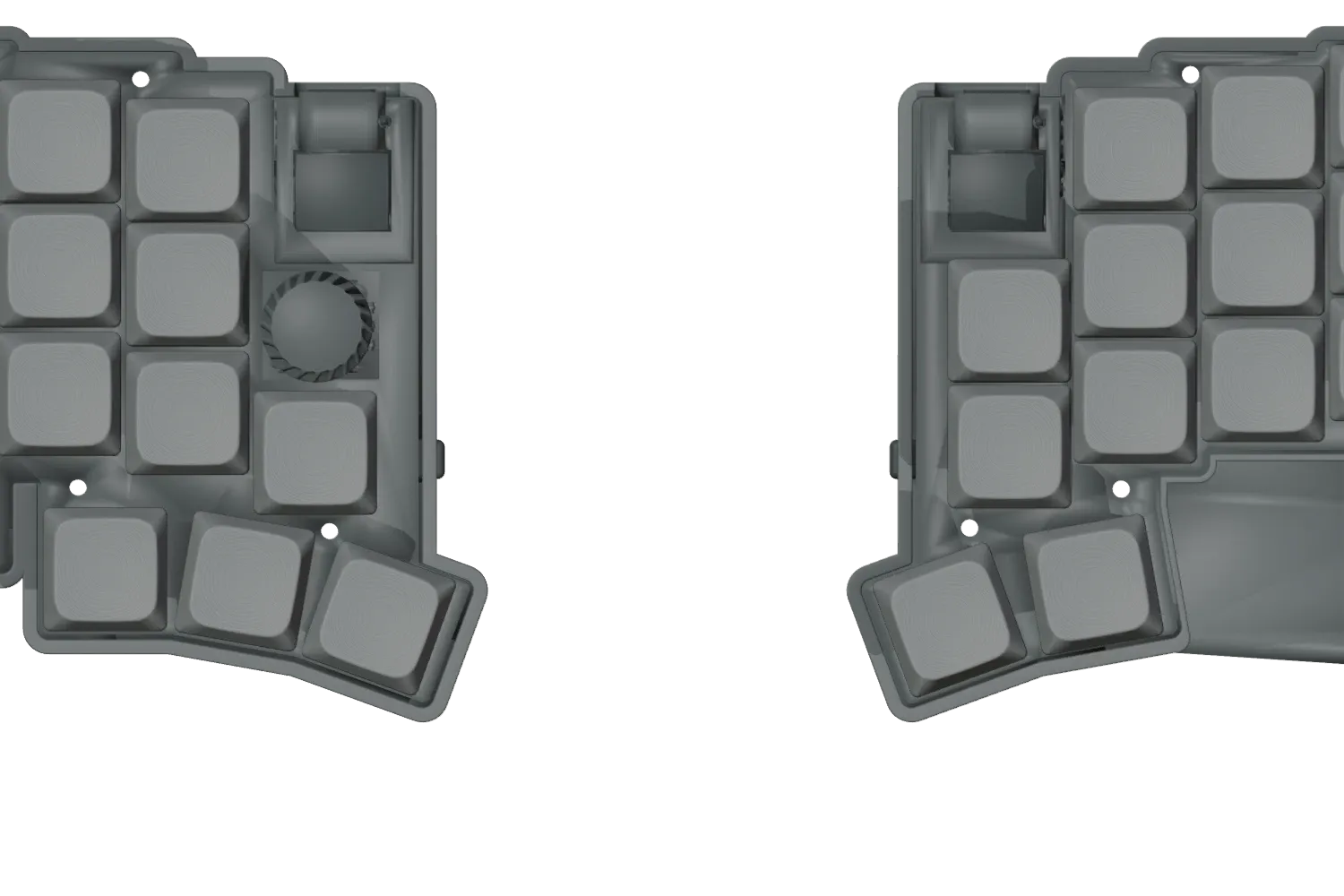
本機は無線設計です。USBケーブルを抜き、キーボード本体の左右両方の電源スイッチを図のように上へ動かしてONにしてください。
PCの設定画面からBluetooth接続する
お使いのPCの設定画面からBluetoothデバイスの追加を開き、一覧に表示される「mona2」を選択してBluetooth接続を完了させてください。
キーボードの設定変更
ここからは、DYAStudioを使った設定方法を段階ごとに説明します。まずはDYAStudioに接続し、動作を確認してから、キーマップなどを自分好みに設定しましょう。
DYAStudioに接続する
無線で接続する
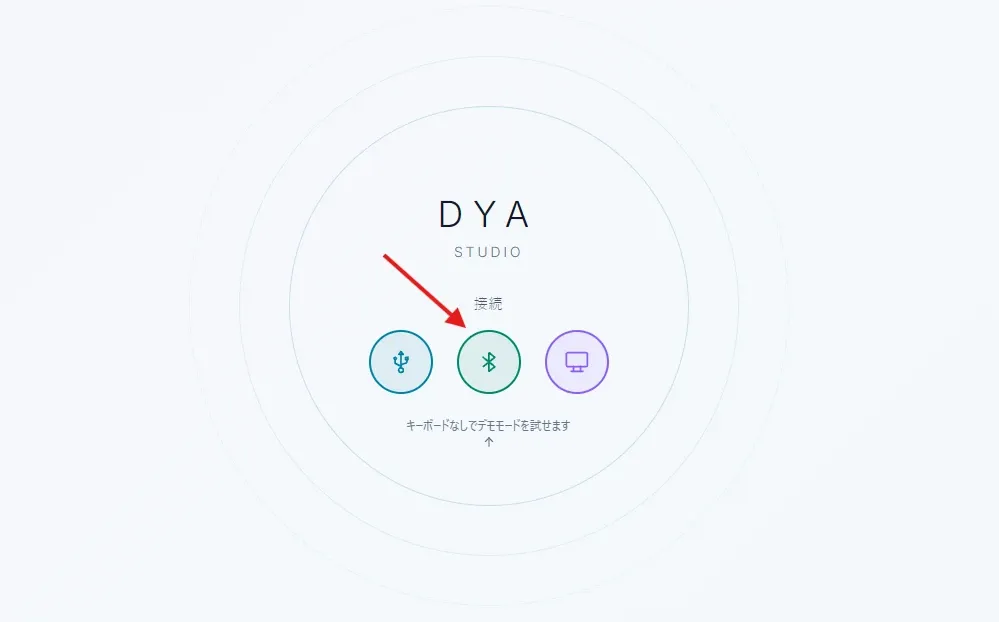
DYAStudioを開き、画面中央のBluetoothマークをクリックします。
キーボード本体のマイコンカバー上部を押し込み、リセットボタンを1回押します。
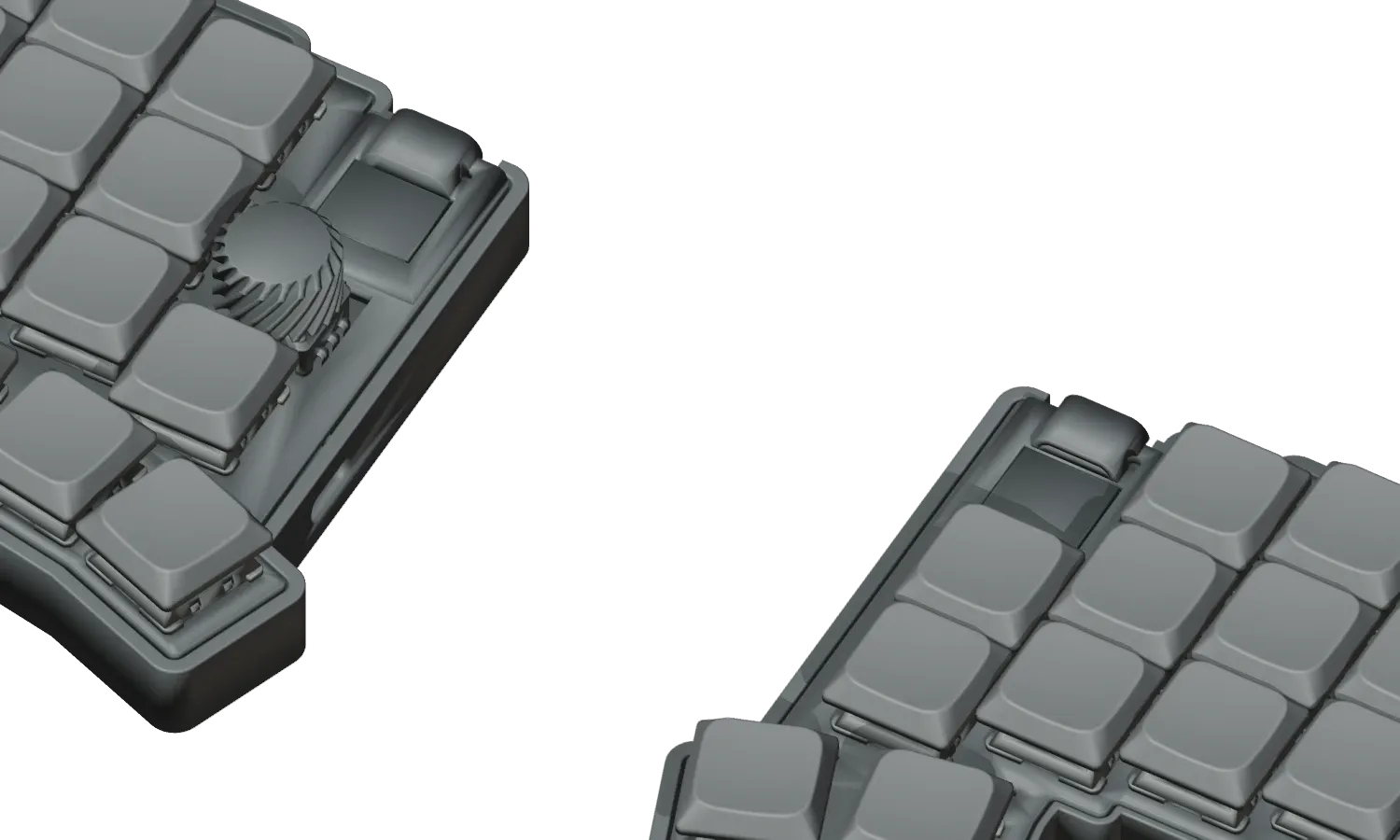
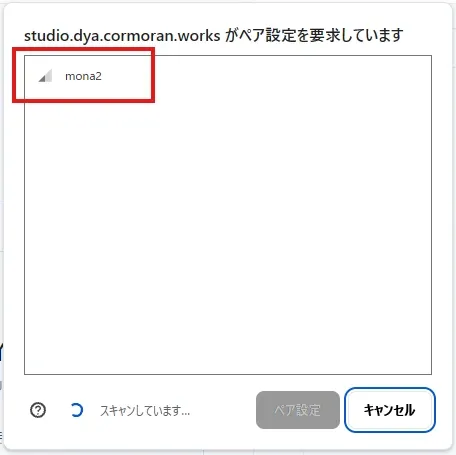
マイコンカバー上部を押してリセットします。 少し待つとBluetoothの候補に「mona2」が表示されます。選択して接続してください。
有線で接続する
キーボードとPCをUSBケーブルで接続します。接続するのは右手側だけで問題ありません。
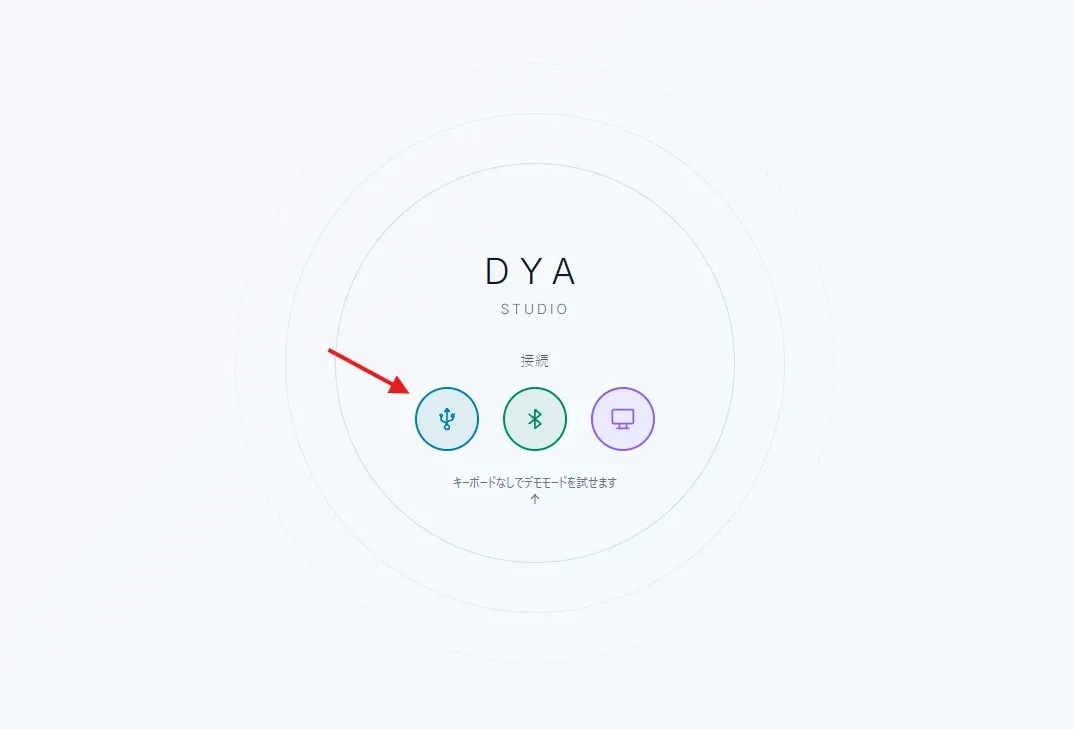
画面のUSB接続ボタンをクリックし、一覧から「mona2」を選択します。
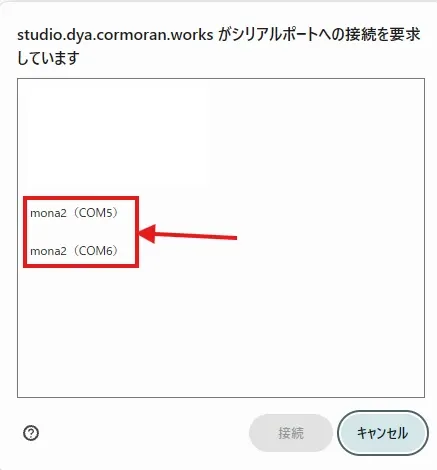
「mona2」が2つ表示される場合は、同じ操作をもう一度行い、2つとも選択します。
動作を確認する
DYAStudioに接続したら、キーボードのキーやトラックボール、ロータリーエンコーダーが正しく動くか確認しましょう。
キーとレイヤーを確認する
- DYAStudioの「キーマップ」を開き、画面上部の「ストリーム」をオンにします。
- キーを一つずつ押し、画面上で押したキーが光ることを確認します。
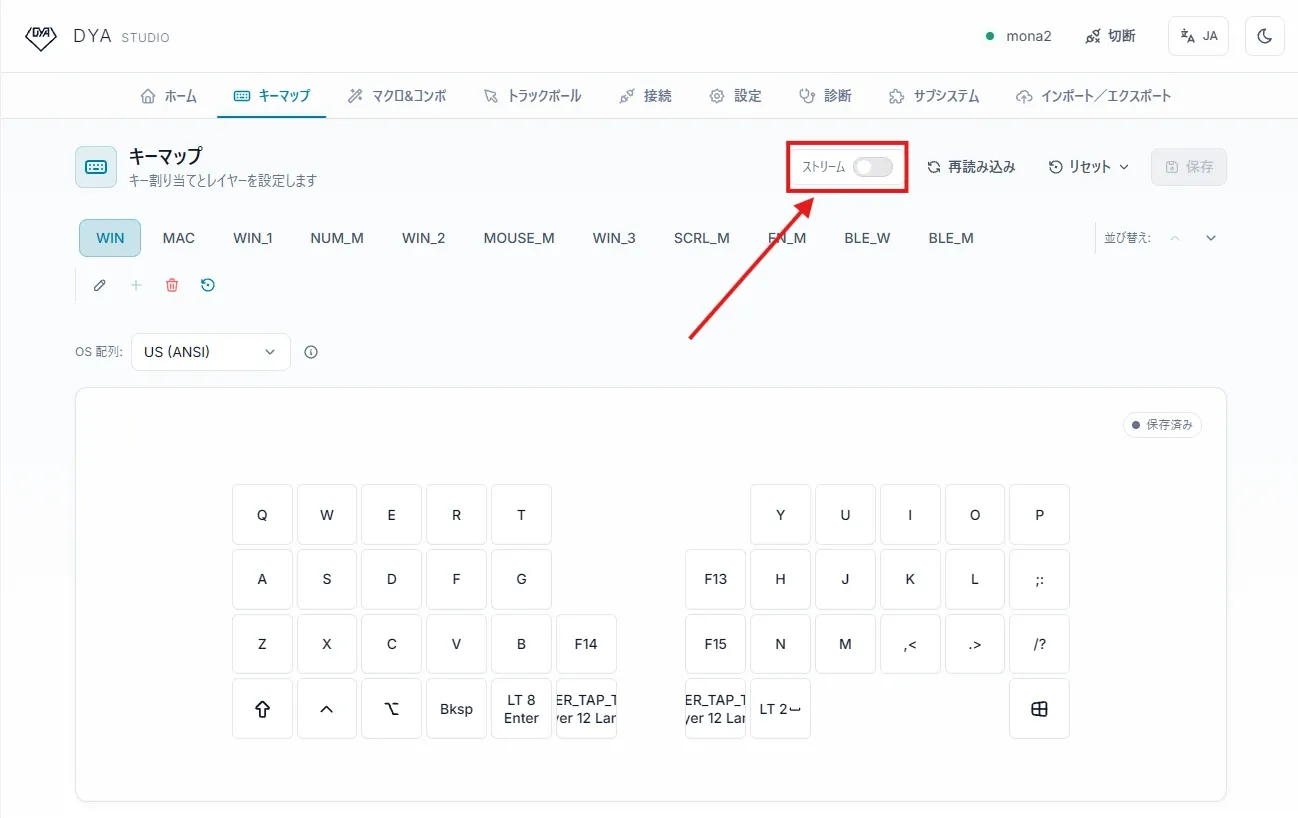
ストリームモード中は、レイヤー切り替えが割り当てられたキーを長押しすると、レイヤーの切り替わりも確認できます。
トラックボールとロータリーエンコーダーを確認する
- トラックボールを動かし、画面上のカーソルが動くか確認します。
- ロータリーエンコーダーを回し、画面がスクロールするか確認します。初期設定ではスクロールが割り当てられています。
反応しないキーがある場合は、キースイッチが奥まで差し込まれているか確認してください。
キーマップを変更する
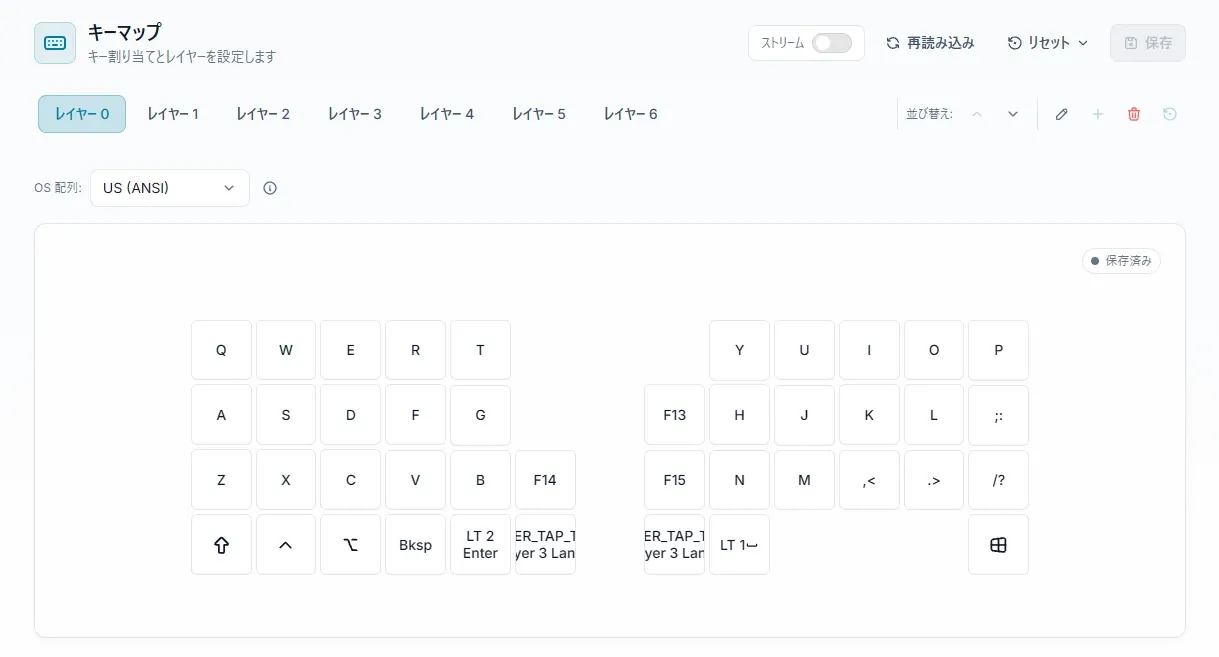
DYAStudioでキーボードを認識したら、キーごとに動作を割り当てたり、レイヤーごとのキーマップを編集したりできます。
1. キーマップの編集画面を開く
画面上部の「キーボード」タブを開き、「キーマップ」タブを選択すると編集画面が表示されます。
2. 編集するレイヤーとキーを選ぶ
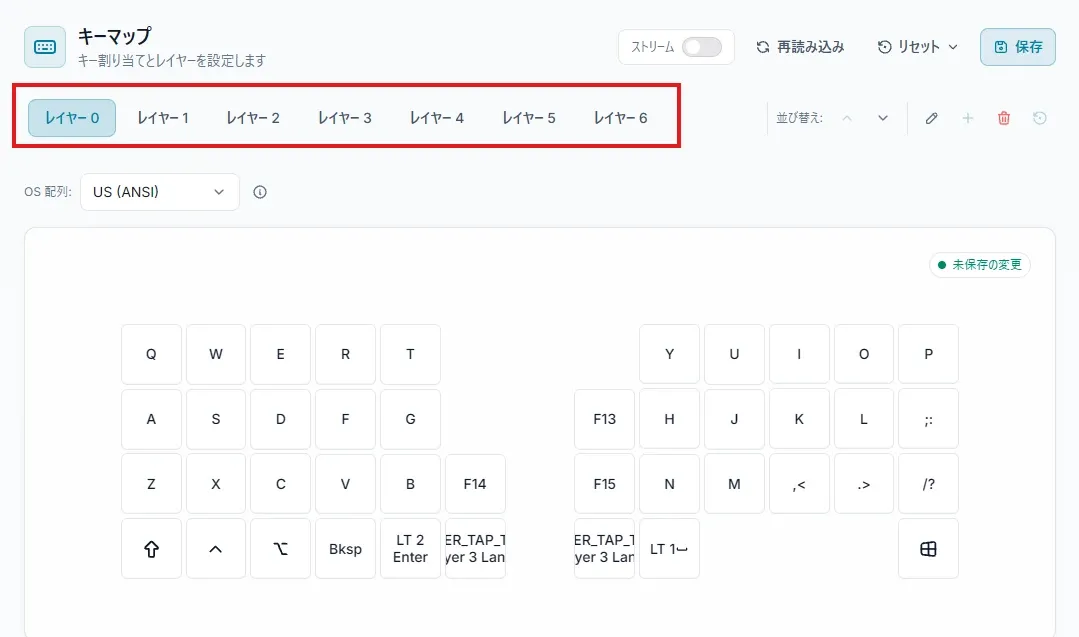
編集したいレイヤーを選択してから、キーボード図で変更したいキーをクリックします。
3. キーに動作を割り当てる
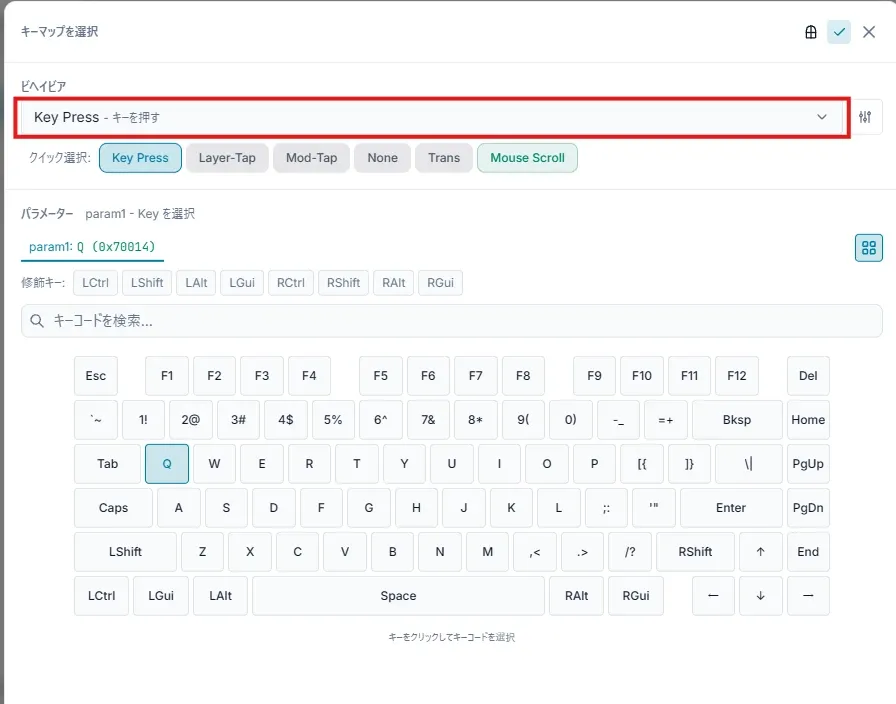
「レイヤーの項目設定」では、通常のキー入力に加え、レイヤーの切り替えやMod-Tapなどを設定できます。
修飾キーを組み合わせる
CtrlやShiftなどを他のキーと組み合わせたショートカットを設定できます。
マウスボタンを設定する
マウスボタンの動作は Behaviour の「マウス」から設定します。
マクロ&コンボの設定
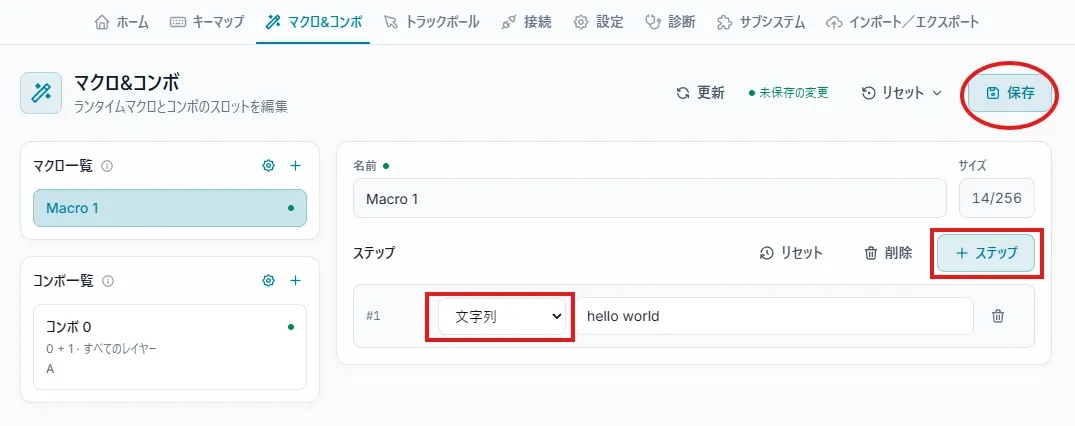
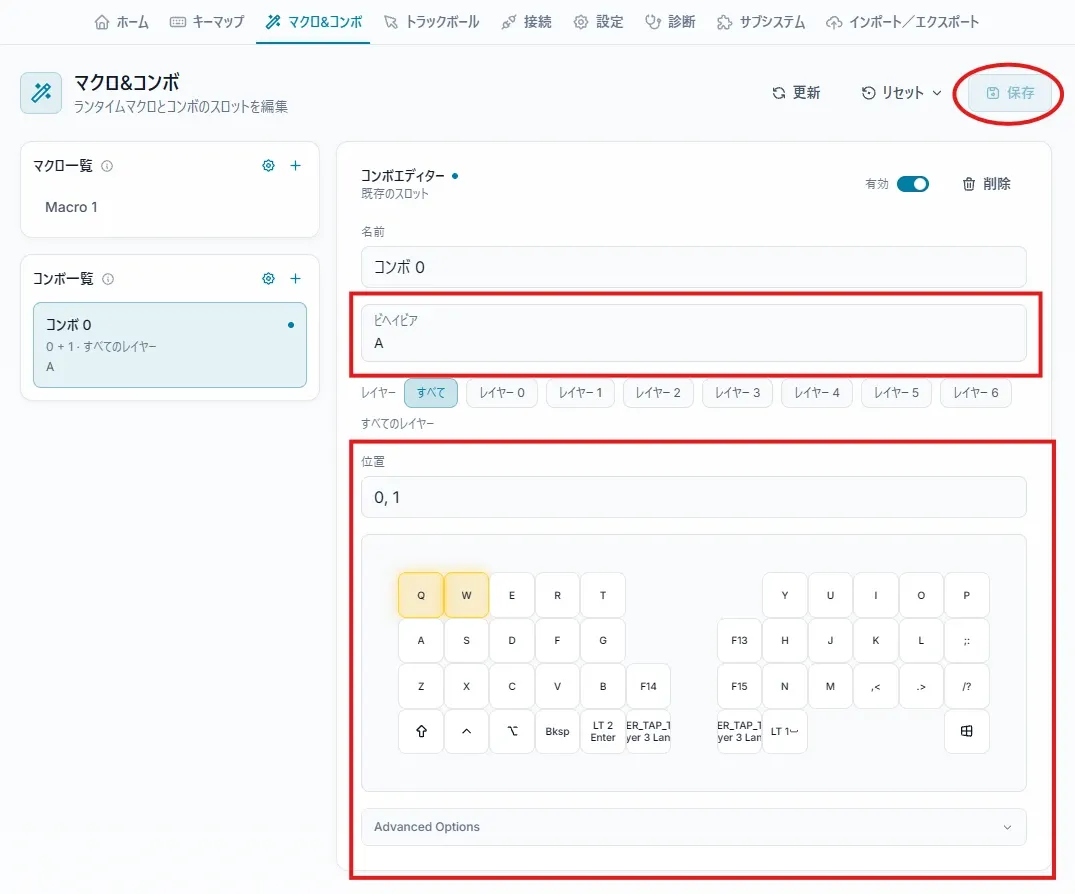
画面上部の「マクロ&コンボ」タブでは、複数の操作をまとめて実行するマクロと、複数キーの同時押しを設定するコンボを作成できます。
01 マクロを作成する
「マクロ一覧」の+ボタンを押して新しいマクロを作成します。文字列・キー操作・待機などを組み合わせ、設定が完了したら画面右上の「保存」を押します。
02 コンボを作成する
「コンボ一覧」の+ボタンを押し、ビヘイビアと位置のキーボード図から同時押しに使うキーを選択します。必要に応じて有効にするレイヤーも指定してください。
トラックボールの設定
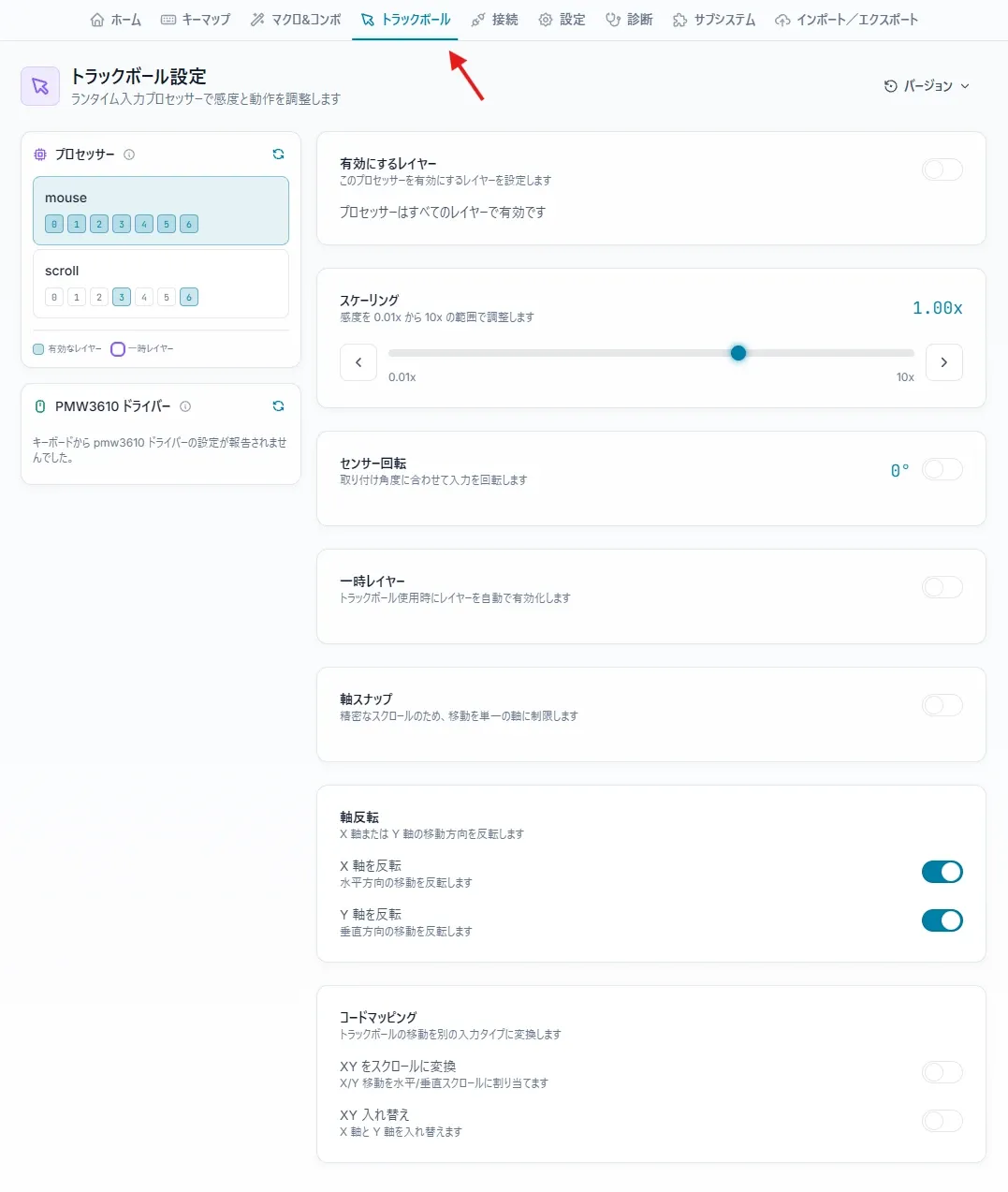
画面上部の「トラックボール」タブでは、トラックボールの感度やマウスレイヤーなど、ポインティング操作に関する設定を変更できます。
設定を適用するレイヤー
有効にするレイヤーをオンにして対象を選ぶと、そのレイヤーでのみ設定を適用します。
トラックボールの感度を調整する
スケーリングの値を上げると少ない操作でカーソルが大きく動きます。
一時レイヤーを使う
操作している間だけ、指定したマウスレイヤーへ自動で切り替えられます。
軸の向きを反転する
カーソルの動きが逆の場合は、X軸・Y軸を個別に切り替えられます。
トラブルシューティング
うまく動作しない場合のよくある原因と解決方法です。